Porque recordamos umas
Há imagens que reconhecemos quase de imediato, mesmo quando pouco sabemos sobre elas. As figuras…
Pesquisar
Há imagens que reconhecemos quase de imediato, mesmo quando pouco sabemos sobre elas. As figuras…

De poucos em poucos anos, surge uma tecnologia que parece destinada a ocupar o lugar do WordPress…

Por vezes, o problema não começa quando o tráfego diminui. Começa quando há demasiado.Foi o que…

As palavras-passe não falham porque as pessoas sejam “distraídas”. Falham porque o próprio modelo foi concebido para colidir com a vida real: demasiadas contas, demasiadas regras, demasiados momentos em que o utilizador só quer entrar e continuar. Em UI, isto traduz-se num padrão muito reconhecível: ecrãs de login que parecem simples, mas escondem fricção acumulada (erros, bloqueios, reposições, suporte, abandono).
E o pior não é o “Esqueceu-se da palavra-passe?” em si. O pior é o que implica: para aceder a um produto, preciso de me lembrar de um segredo (e de me lembrar bem dele) no momento exato, a partir do dispositivo exato, com o teclado exato. Se falhar, tenho de seguir um fluxo de recuperação que normalmente quebra o ritmo, gera dúvidas (“será que vou receber o email?”) e acrescenta carga mental (“que palavra-passe usei aqui?”). Ao nível da experiência, a palavra-passe transforma o acesso num exame.
É aqui que entram as passkeys, com uma promessa muito apelativa do ponto de vista do design: tornar o login mais simples e mais seguro ao mesmo tempo. Mais simples, porque o “segredo” deixa de estar na memória do utilizador e passa a ser uma ação quotidiana: desbloquear o dispositivo (biometria ou PIN). E mais seguro, porque reduz drasticamente o phishing: não há uma palavra-passe que o utilizador possa escrever numa web falsa ou partilhar sem querer. Dito de forma prática: a passkey não só acelera o acesso, como também elimina uma enorme parte do risco sem pedir ao utilizador que se torne especialista.
Mas esta promessa só se cumpre se o design acompanhar. Passkeys não é “adicionar um novo botão”: é mudar o contrato mental do login. E é aí que o UX está em jogo: como o apresenta, quando o oferece, o que explica (e o que não explica), e como gere os inevitáveis “e se...?” (outro dispositivo, um navegador que não suporta, uma pessoa que não quer biometria, um dia em que simplesmente falha). Este artigo é sobre isso: padrões de interface para que o “Login sem palavras-passe” seja uma melhoria real e não mais uma camada de confusão.
Uma passkey é uma forma de iniciar sessão sem palavra-passe, usando o desbloqueio do seu dispositivo (impressão digital, rosto ou PIN). Em vez de lhe pedir que se lembre e escreva um segredo, o sistema confirma que é mesmo você com um gesto que já faz todos os dias. Por isso, no ecrã, o “login” assemelha-se mais a desbloquear do que a “autenticar-se”. E, como não está a escrever uma palavra-passe, reduz-se muito o risco de cair em páginas falsas: não há nada “copiável” que o utilizador possa introduzir onde não deve. Na prática: entra mais depressa, com menos erros e menos drama.
O importante para o design é perceber o que muda na experiência:
Em resumo: as passkeys não são “mais segurança” como castigo; bem desenhadas, são segurança que se sente como conveniência.
A adoção de passkeys não se conquista com um pop-up insistente. Conquista-se escolhendo o momento certo, reduzindo dúvidas e tornando claro o benefício para a pessoa, não para o seu roadmap. Em design, trata-se de timing + linguagem + controlo.
1. Logo após um login bem-sucedido
2. Após uma ação de elevado valor
3) No primeiro “problema” real
4. Em Definições → Segurança
O que evitar
Padrão A: “Primário suave”
Padrão B: Benefício imediato + contexto
Padrão C: Antecipação do que vai acontecer
Padrão D: Garantia de privacidade
Sim:
Não:
A ideia de base: não “ensinar tecnologia”, mas desenhar uma decisão simples. Se o utilizador perceber o que ganha, o que acontecerá ao tocar no botão e que não fica preso, a adoção aumenta sem ser preciso insistir.
Um bom fluxo de “Criar passkey” não parece uma “configuração de segurança”. Parece ativar um atalho: rápido, claro e com um final satisfatório. A sua UI não deve explicar a norma: deve orientar, antecipar e concluir bem.
Passo 1 — Ecrã de convite
Passo 2 — “O sistema irá pedir-lhe”
Passo 3 — Confirmação do sistema
Passo 4 — Sucesso: conclusão clara + próxima ação
1. Estado “em curso”
2. Estado “cancelado”
3. Estado “indisponível”
Erro 1: “Isto assusta-me”
Erro 2: “O que aconteceu? Entrei ou criei alguma coisa?”
Erro 3: Confundir “criar passkey” com “alterar palavra-passe”
Erro 4: O utilizador não pode ou não quer usar biometria
Erro 5: Tentou uma vez e não volta
Pense no fluxo como uma coreografia: a sua UI inicia, o sistema executa, a sua UI conclui. Se alguma destas três partes ficar pouco clara, o utilizador sente que aconteceu “algo estranho”. E, num login, “estranho” = desconfiança.
O sucesso do “Login sem palavras-passe” não se decide quando tudo corre bem, mas sim quando algo falha. E, na autenticação, falhar é normal: muda de telemóvel, a biometria falha, está num computador emprestado, o navegador não colabora. Aqui, o design tem um objetivo muito claro: manter a sensação de controlo sem transformar o acesso num labirinto.
Quando o utilizador vê um ecrã de login com passkey, deve existir uma alternativa clara, humana e sem castigo:
O que funciona
Exemplo de lista:
Essencial em UX: “outra forma” não é um plano B vergonhoso, faz parte do sistema.
A maioria das falhas aqui não são “erros”, são contexto: dedos molhados, Face ID com máscara, etc. O texto deve ser neutro e útil:
Evite textos como “autenticação falhada” ou “erro 0x…”. Num login, o utilizador interpreta “erro” como “fui bloqueado”.
Aqui, convém separar duas ideias no design:
Ecrã mínimo (sem manuais):
O que evitar
O utilizador não pensa em normas, pensa em situações:
O seu UX deve responder com dois padrões simples:
Padrão A: “Usar passkey com o telemóvel”
Padrão B: “Adicionar este dispositivo”
Regra de ouro: login = entrar, definições = configurar. Não misture os dois.
Com isto, cobre o mínimo indispensável: uma alternativa elegante, uma recuperação compreensível e continuidade entre dispositivos, sem prometer magia. O essencial é que o utilizador sinta que há sempre um caminho e que nenhum deles o faz sentir “culpado” por não conseguir usar passkeys naquele momento.
Lançar Login sem palavras-passe não consiste em adicionar mais uma opção, consiste em desenhar uma mudança de hábito. A adoção acontece quando o utilizador percebe de relance o que ganha, sente que o processo é natural e sabe que não ficará bloqueado se, um dia, não puder usar passkeys.
O que eu levaria para produção seria uma introdução no momento certo, de preferência depois de um início de sessão bem-sucedido ou quando o utilizador já obteve valor, um fluxo de criação que pareça breve e orientado, com um início claro, uma transição limpa para o sistema e uma conclusão inequívoca, e um “Experimentar outra forma” visível e digno, que funcione como parte do produto e não como um recurso escondido.
Se fizer isto bem, as passkeys tornam-se naquela rara melhoria em que segurança e conveniência deixam de competir e o acesso finalmente se sente como deveria sentir-se há anos: simples, rápido e fiável.
Se amanhã pudesse eliminar o “Esqueceu-se da palavra-passe?” do seu produto, o que desenharia primeiro: um onboarding de passkeys que as pessoas entendam em 10 segundos, ou uma alternativa que impeça alguém de ficar de fora quando muda de dispositivo?
Fontes:
Há imagens que reconhecemos quase de imediato, mesmo quando pouco sabemos sobre elas. As figuras fragmentadas de Picasso, as composições geométricas de…

Em Dante’s Peak, o vulcão começa a dar sinais muito antes de entrar em erupção.Pequenos sismos. Alterações na água. Animais mortos. Vegetação afetada…
Por vezes, o problema não começa quando o tráfego diminui. Começa quando há demasiado.Foi o que aconteceu ao analisar os dados do site de um cliente com uma…

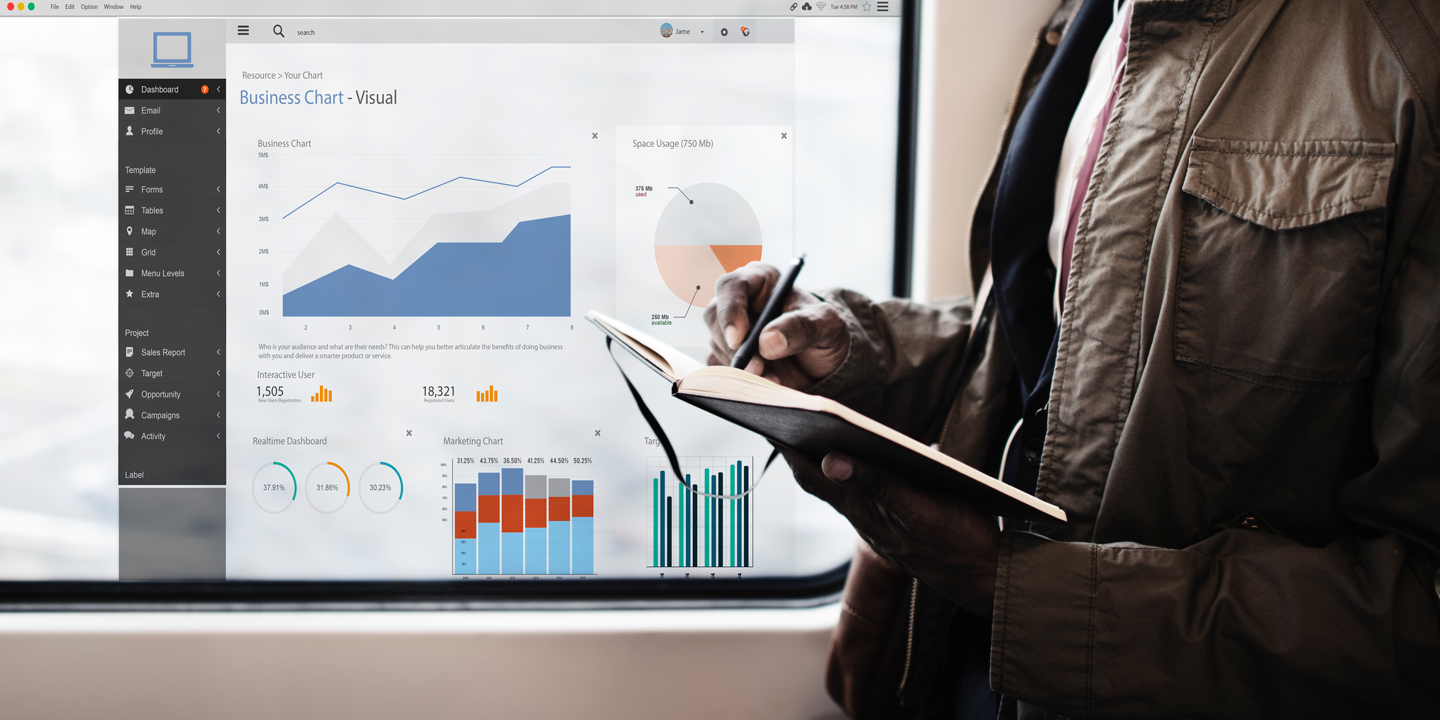
Muitas organizações dispõem de painéis repletos de números sobre visitas, cliques, conversões, tempos de utilização ou satisfação. No entanto, ter mais dados…





Comentários